安装包:Xshell Plus 8 Xftp
(下载次数:8,
下载记录)
已经过安全软件检测无毒,请您放心下载 Xshell Plus8破解版是一款专业的会话管理连接软件,一款能够让用户可以在这里通过SSH的协议方式进行连接,简单的沟通方式,轻松让用户在软件中一站式查看服务器里面的信息。Xshell Plus8破解版永久版提供了各种好用的管理功能,用户可以在这里一站式使用会话、快速命令、选项卡等多种管理方式,专为用户带来最简单的文件查看。 这次本站提供的是Xshell Plus8破解版资源,由老外和谐制作的,独家的绿化+免激活处理,用户可以在电脑上永久免费使用。 软件特色1、会话管理 作为主Xmanager和Xshell窗口中的可停靠窗格,您可以立即访问会话管理所需的所有必需品。轻松查看,创建,编辑和删除会话,并同时启动多个会话。管理你的会话从未如此简单。 2、突出亮点 在需要捕捉终端输入/输出中的关键字或其他变量时,只处理文本可能会很麻烦。使用Xshell6的高亮设置,可以为关键字或正则表达式在输出到终端时创建不可见的视觉线索。根据您的要求使用用户定义的关键字创建自定义集并将其应用于会话。 3、组成窗口 以前,Xshell的ComposeBar允许用户在将其全部发送到终端之前起草一行字符串。Xshell6引入了支持多行字符串或脚本绘制的撰写窗口。编辑草稿并将它们同时发送到当前会话或多个会话。将剪贴板内容安全地粘贴到“撰写窗格”中,以查看实际发送到终端的内容,并避免发生任何恶意命令。 破解说明- 官方试用版解包的免安装版,独家绿化、免激活处理。 - 解除试用评估功能限制,无需序列号,永久免授权使用。 - 去FlexNet服务组件效验,无FlexNet授权服务后台组件。 - 删除许可管理程序、在线升级程序、多语言模块等文件。 管理快速命令集您可以将常用的文本字符串分配给快速命令,以避免重复的键盘输入,只需单击鼠标即可执行命令。要显示“快速命令”工具栏,请在“视图”菜单上指向“工具栏”,然后单击“快速命令”。 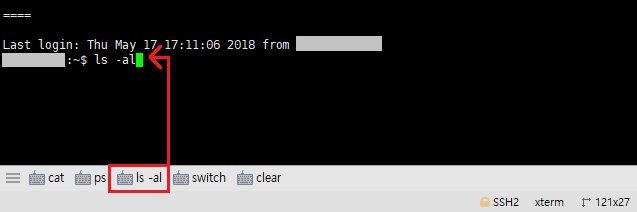
要创建新的快速命令集: 在“工具”菜单上,选择“快速命令集”。结果:打开“快速命令集”对话框。 单击“新建”。 输入新快速命令集的名称。 笔记:要打开 “快速命令集”对话框,请单击“快速命令”工具栏 旁边的箭头 ,然后选择“浏览”。 要将快速命令添加到快速命令集: 在“工具”菜单上,单击“快速命令集”。结果:打开“快速命令集”对话框。 选择您想要添加按钮的快速命令集。 单击“编辑”。结果:打开“编辑快速命令集”对话框。 选择一个空的快速命令槽,然后单击“编辑”。结果:打开“编辑快速命令”对话框。 在Label中指定名称,在Text中指定常用文本字符串。 单击“确定”。 要添加更多命令,请重复步骤 4-6。 在“编辑快速命令集”对话框中,单击“确定”。 笔记:要编辑当前正在使用的快速命令集,请在“快速命令”工具栏上,单击 “快速命令集” 图标旁边的箭头按钮,然后单击 “编辑” 以打开 “编辑快速命令集” 对话框。 在“编辑快速命令集”。 对话框中 ,您可以添加、删除和编辑快速命令。此外,您还可以更改快速命令在“快速命令”工具栏上的显示顺序。 要在快速命令工具栏上列出不同的快速命令集: 在快速命令工具栏上,单击工具栏前面的快速命令图标,然后从列表中选择要使用的命令。结果:所选快速命令集的快速命令显示在快速命令工具栏上的快速命令集按钮旁边。 要选择会话启动时显示的快速命令集: 打开会话的属性对话框。 从类别菜单中,单击高级。 为会话选择一个快速命令集。 要添加或编辑快速命令,请单击编辑。 单击“确定”。 软件设置方法界面语言切换 双击桌面快捷方式启动Xshell。 点击顶部菜单:Tools → Options。 左侧选择"Language"。 右侧下拉框选择"简体中文"。 点击"确定"并重启Xshell。 创建第一个服务器连接 点击工具栏"新建"图标(或按Ctrl+N) 填写连接信息: 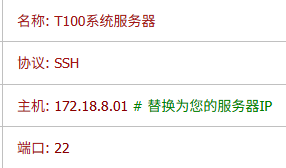
设置身份验证: 切换到"用户身份验证"标签。 方法选择"Password"。 输入用户名(如root)。 输入密码并勾选"保存密码"。 连接测试: 点击"确定"保存会话。 双击会话列表中的服务器名称。 首次连接确认主机密钥:点击"接受并保存"。 连接成功验证 看到类似提示即表示连接成功: 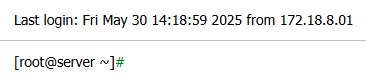
多会话管理 标签页管理:右键标签 → 重命名/颜色标记。 分屏显示:查看 → 分屏 → 垂直分割/水平分割。 广播命令:右键标签 → 发送键输入到所有会话。 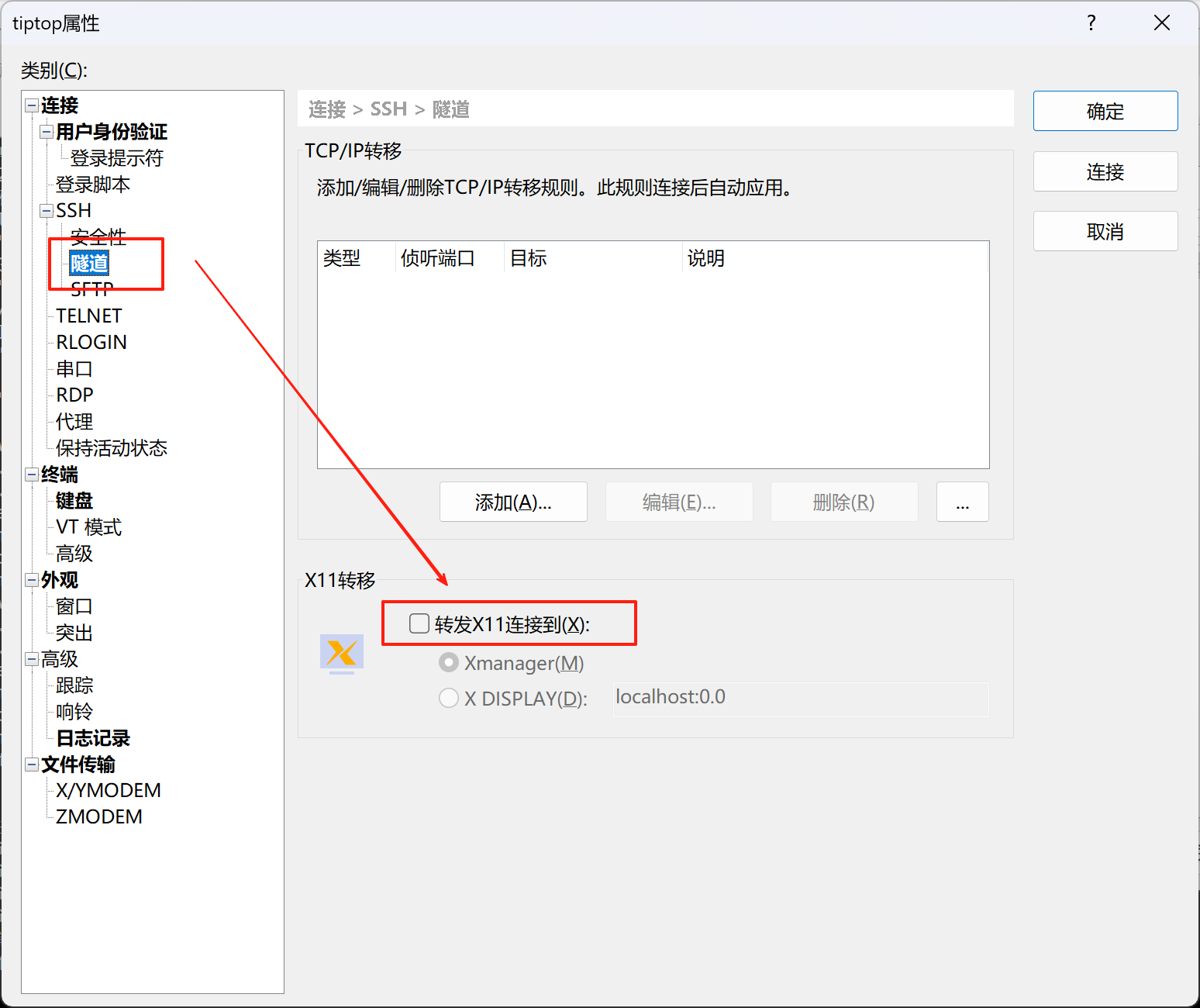
连接属性-隧道建议取消勾选转发X11连接到,一般用不着。
|