|
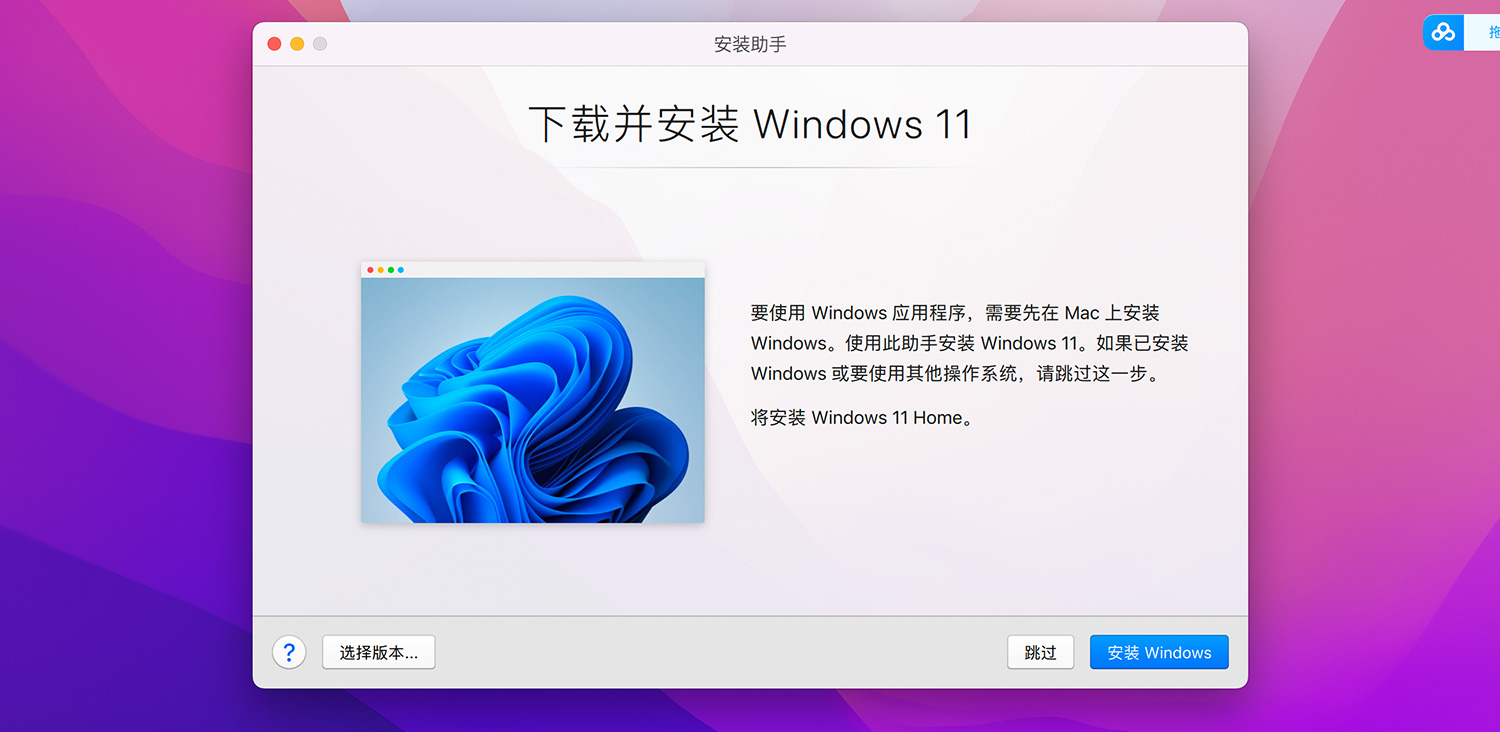
教程开始 1.打开首次安装好的Parallels Desktop 18/19虚拟机,在下载并安装Windows11界面点击“跳过”继续; [size=0.8em]如果你点了“安装Windows”就是在线安装的!巨慢!
 2.到了下图界面,选中“安装Windows或其他操作系统”按钮,然后点击“继续”,下一步; 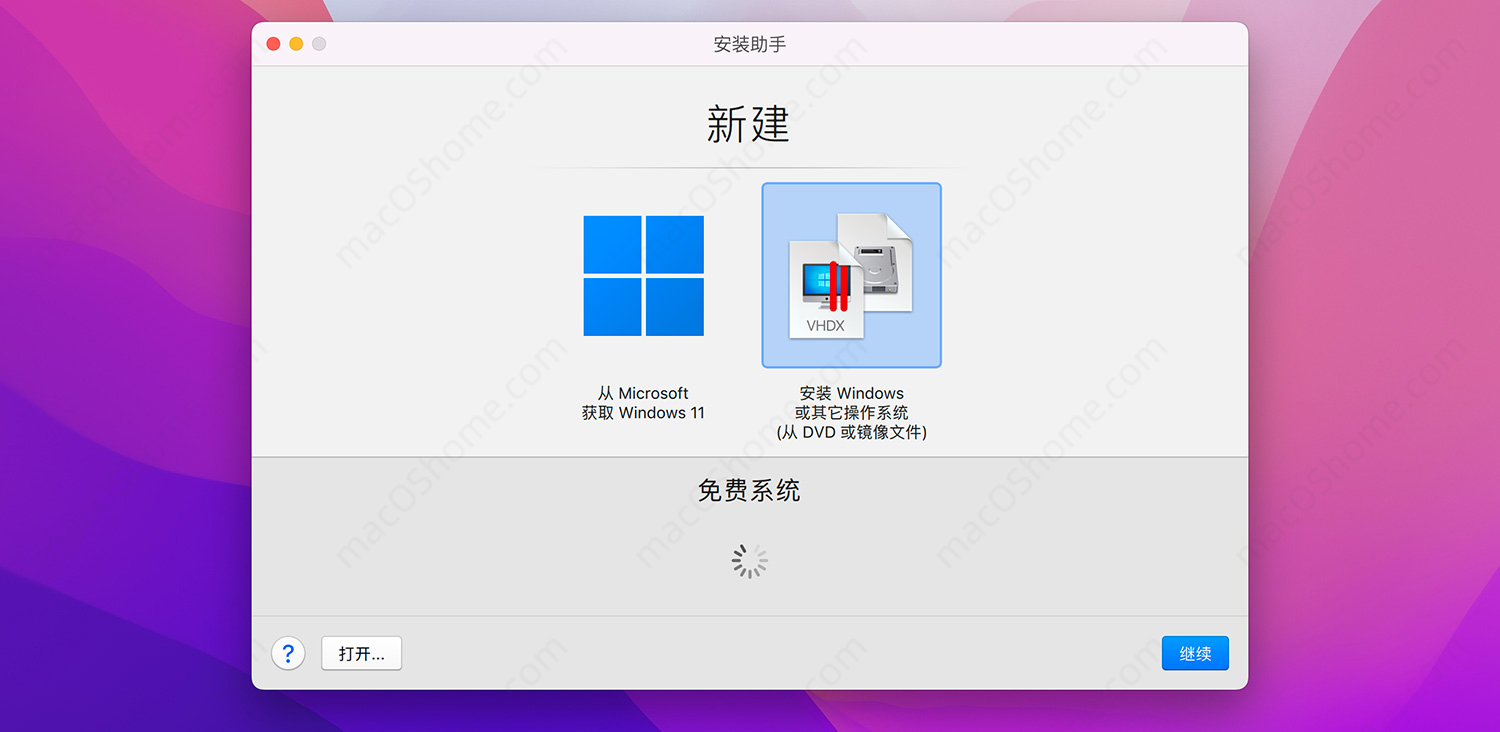 3.到了选择安装映像界面,点击“选择文件…”按钮; 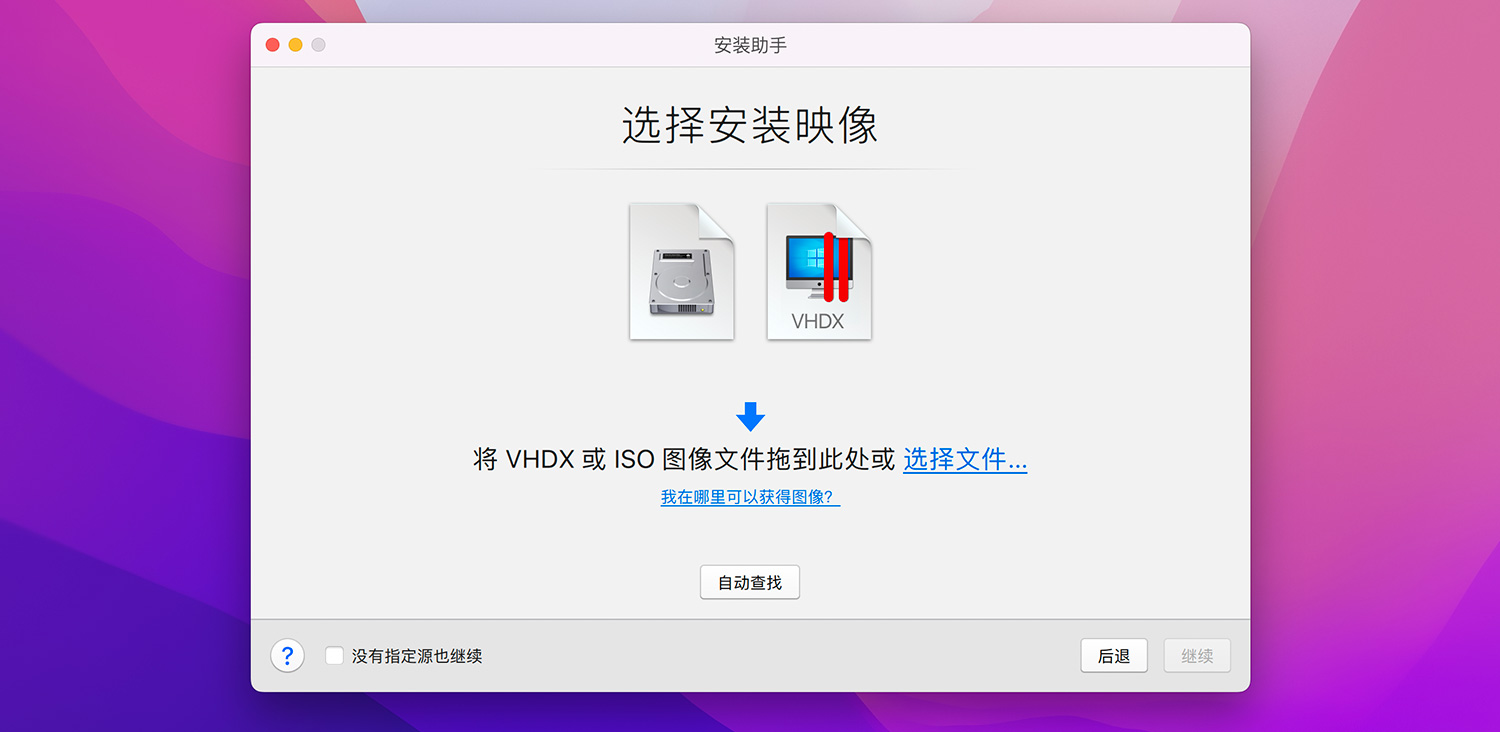 弹出的文件选择框浏览你下载好的Windows系统文件,点击“打开”; 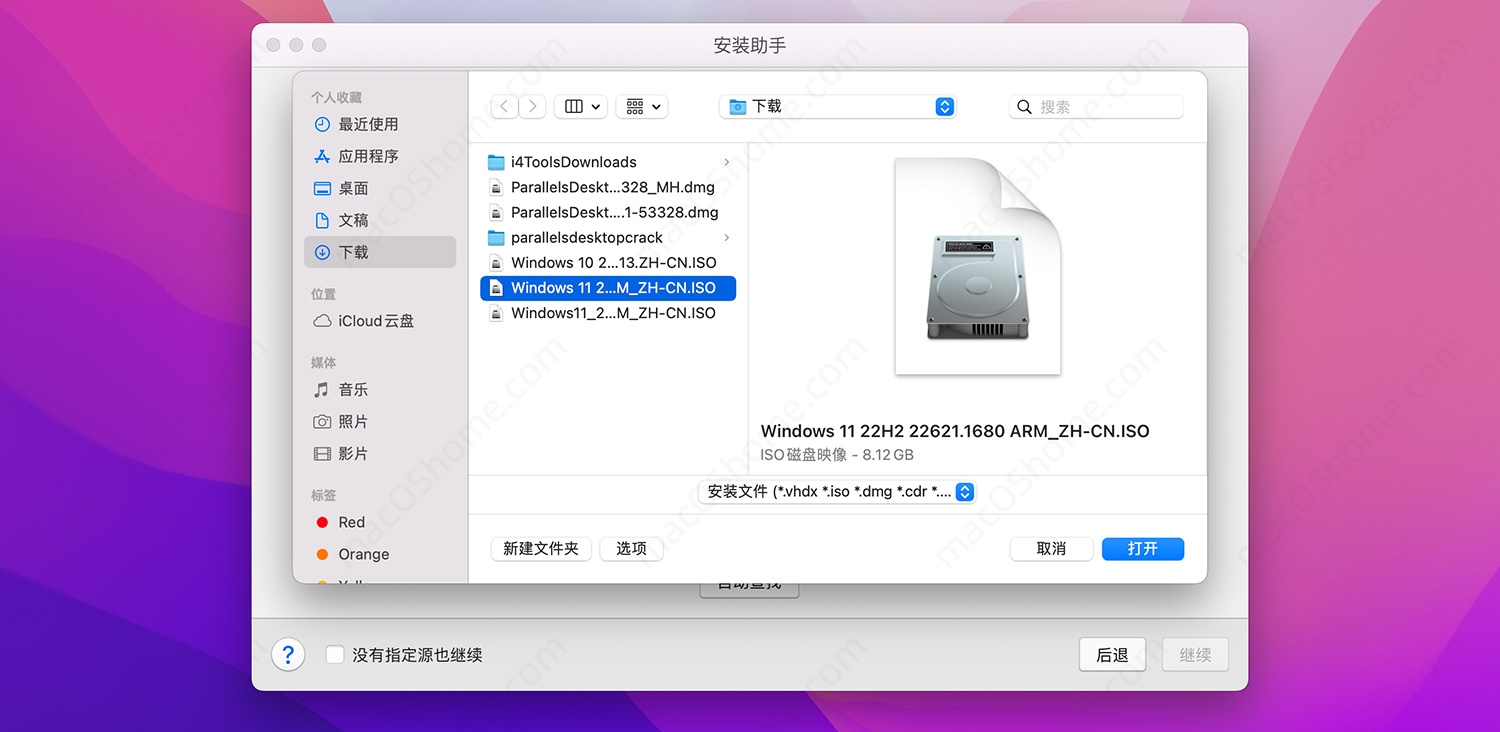 4.选好文件后就到了下图界面,点击“继续”下一步; 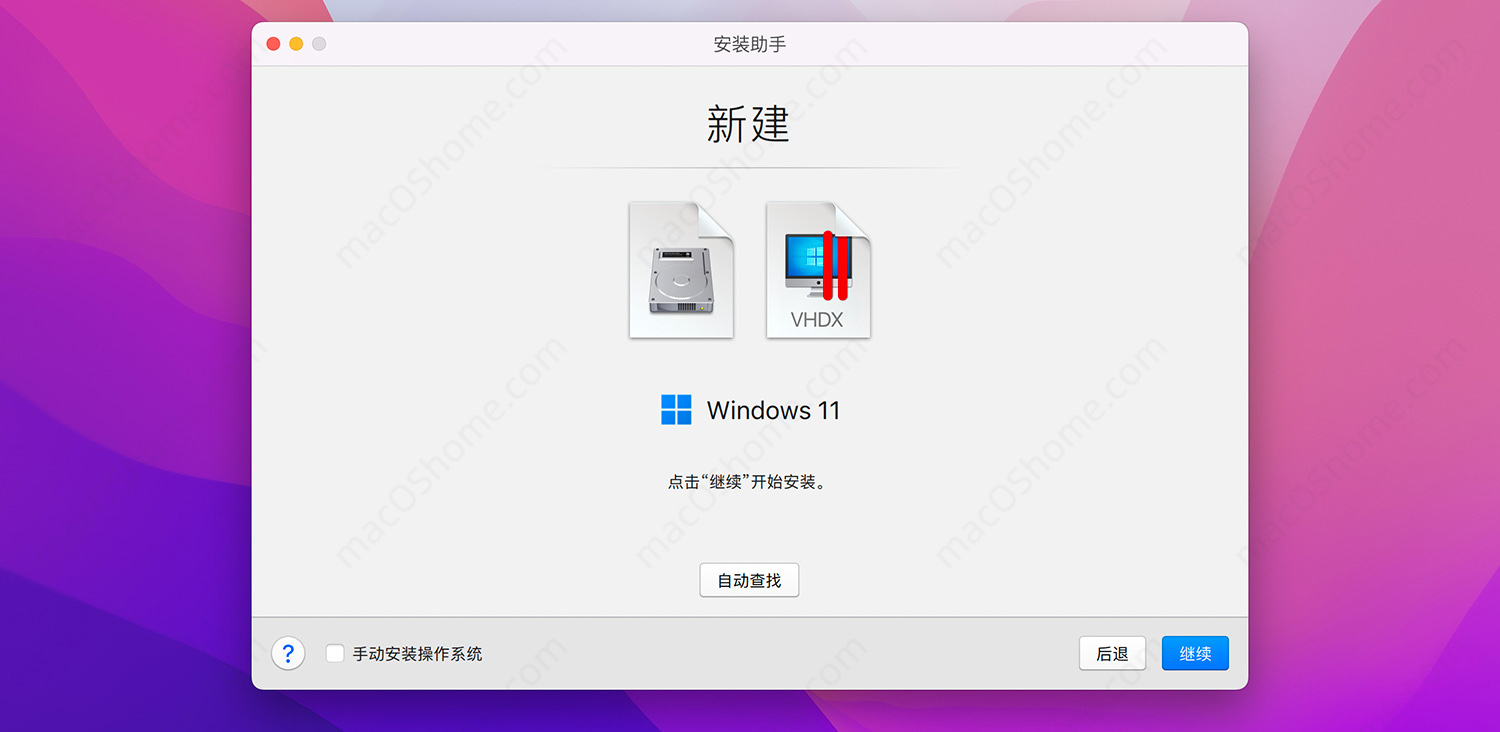 5.选择要安装的 Windows 版本,这里选 Pro或者Enterprise版本即可; 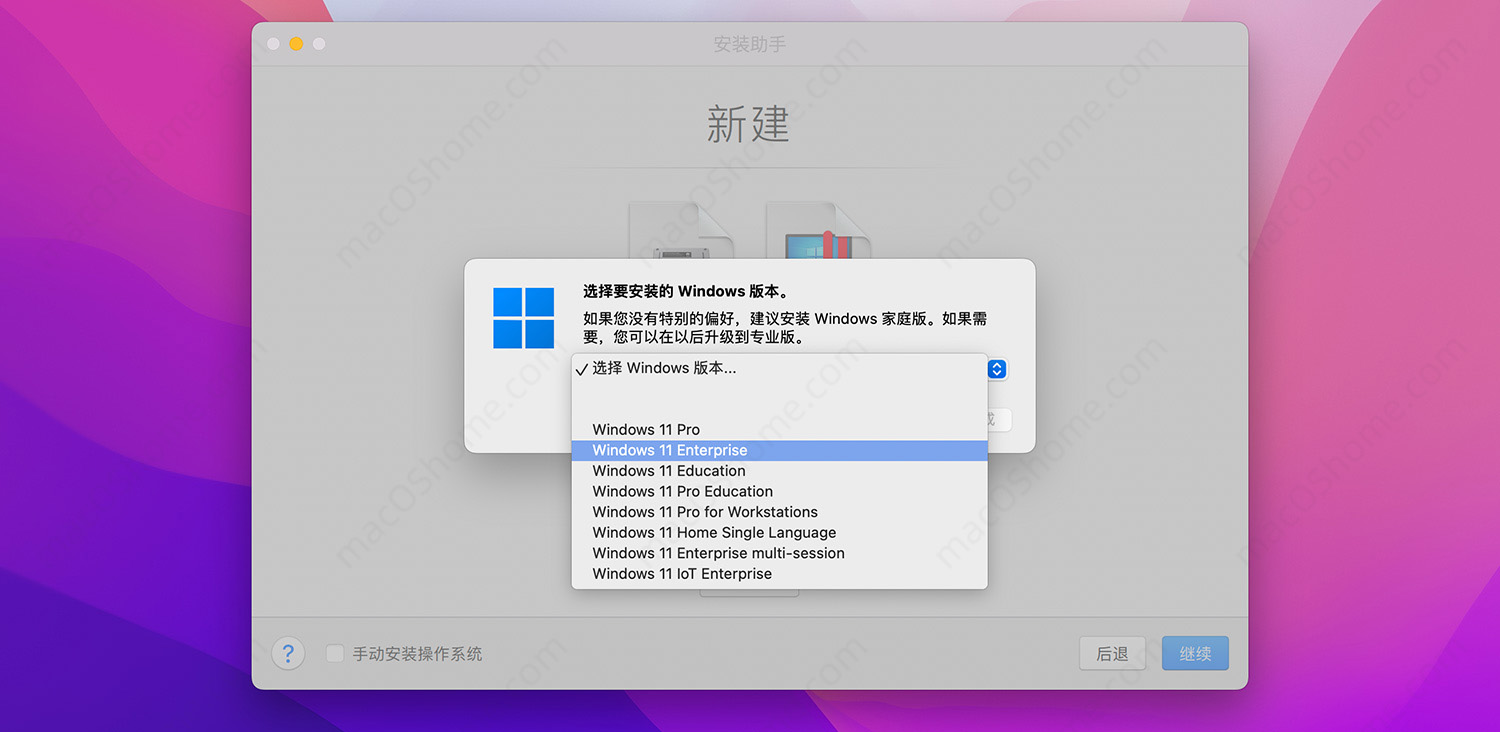 然后点击“完成”继续; 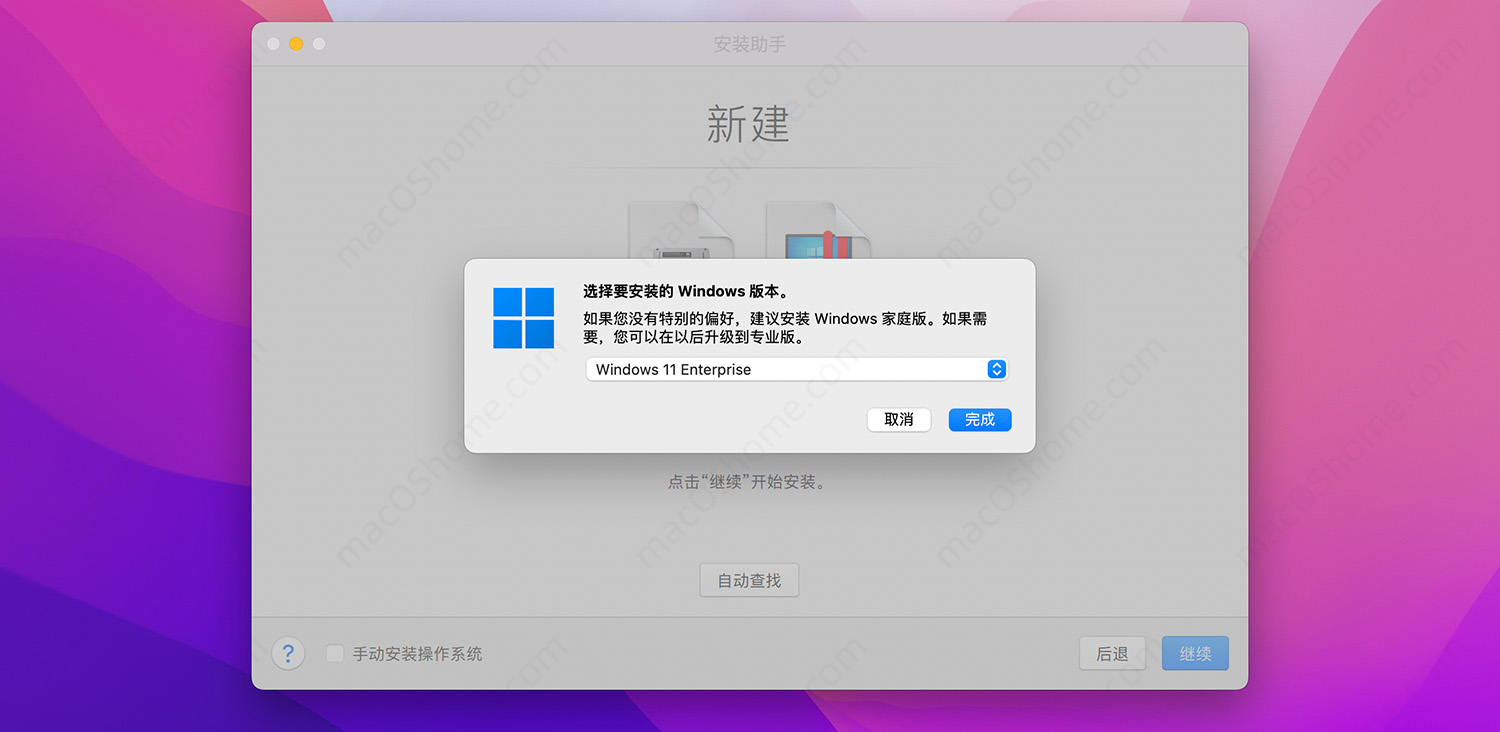 6.我主要把Windows 用于,这里教程默认选择“生产力”,然后下一步继续;  7.名称和位置,直接默认点击”创建”即可,不需要改动! 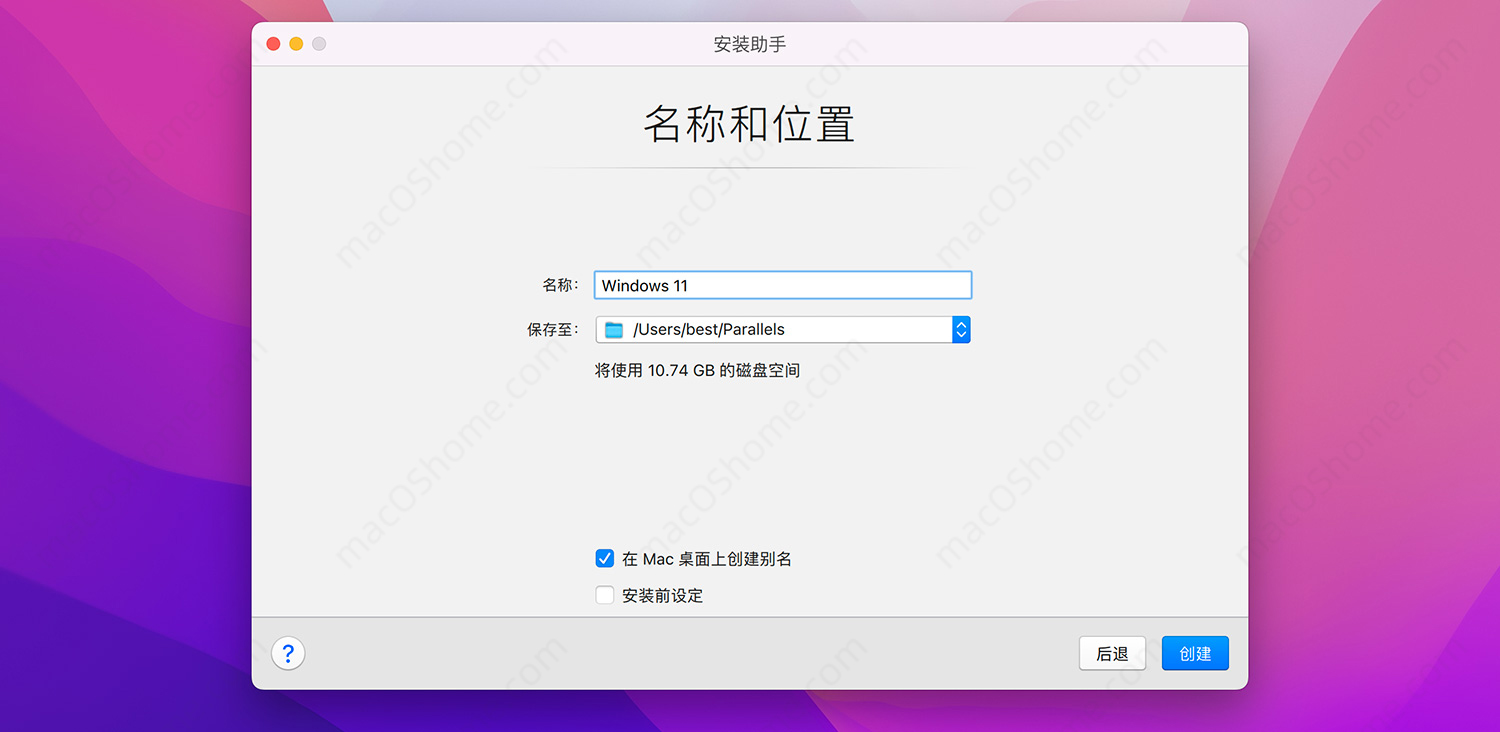 8.开始安装; 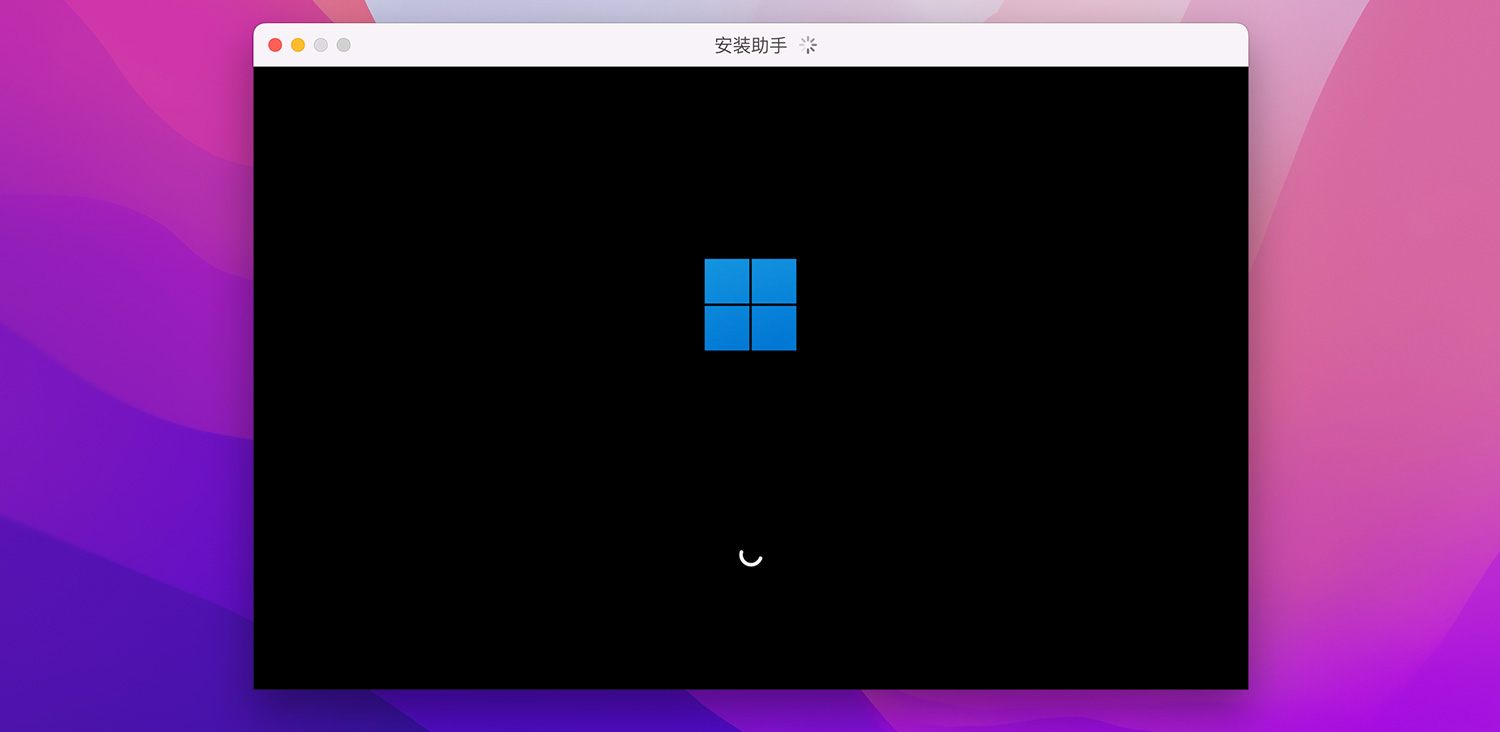 这个过程需要操作,等待; 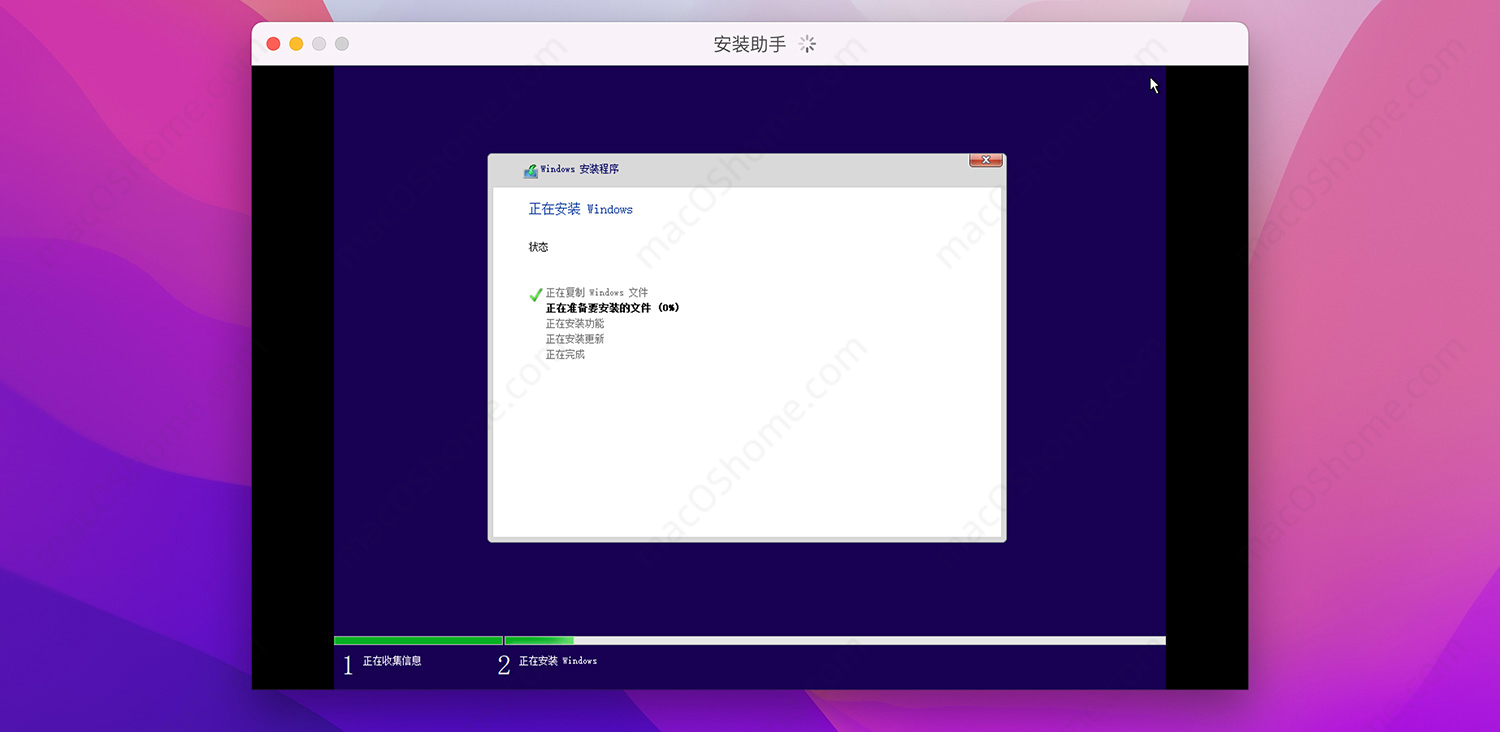 安装过程可能会重启好几次的;  9.等提示安装完成就说明安装好了,然后点击继续,再点击“接受”按钮就进入Win桌面了; 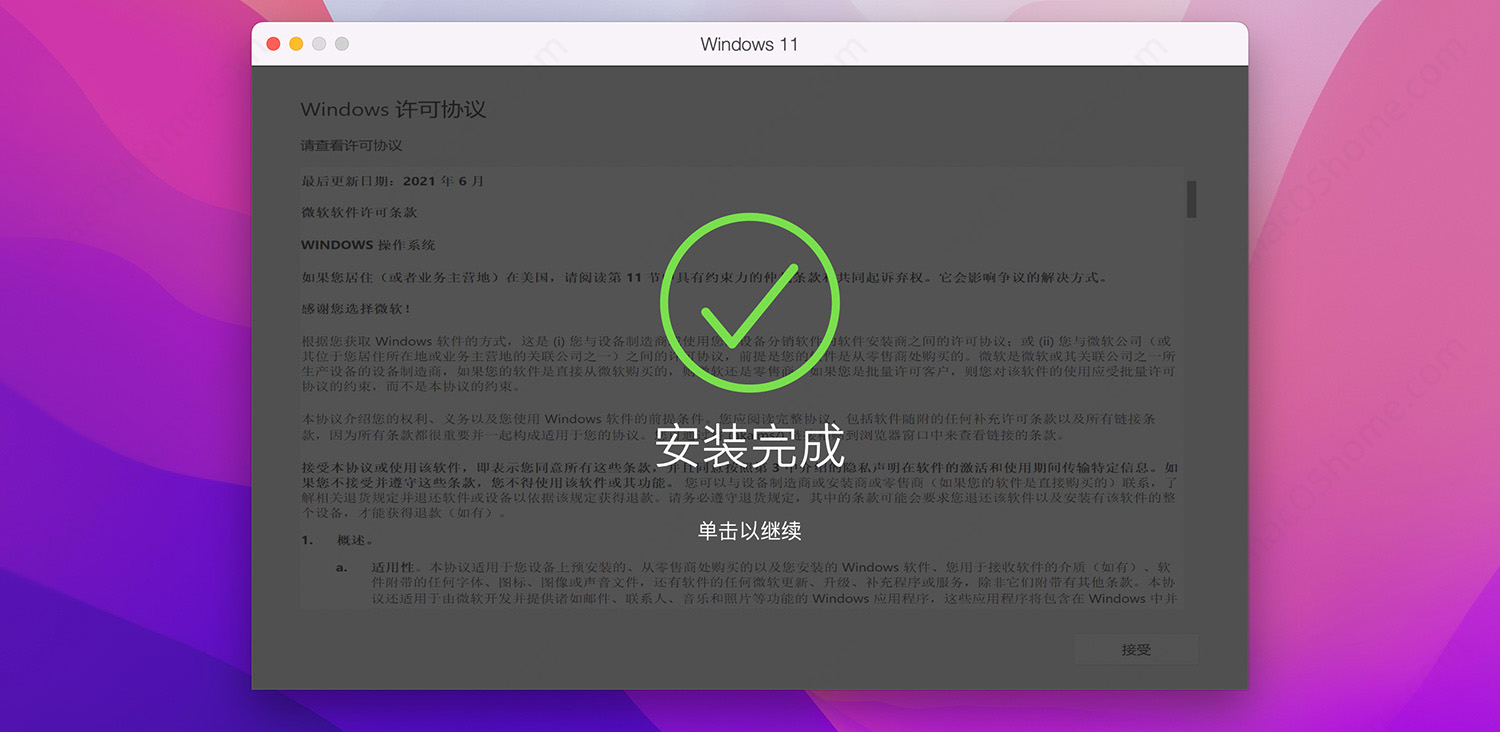 10.安装完成会自动打开一个网址,这个时候一般都会提示无法联网,我们点击虚拟机界面右上角的下箭头图标按钮,如下图所示; 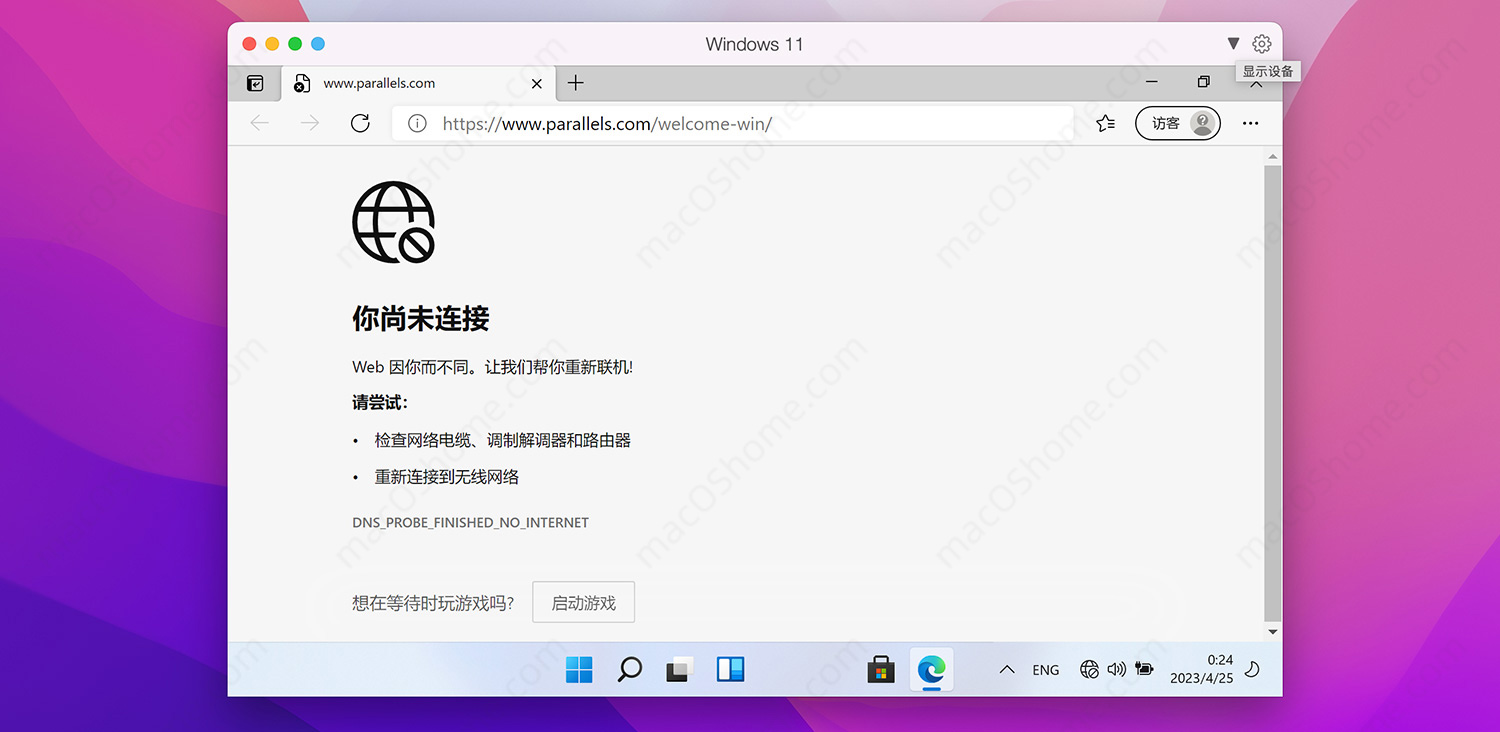 11.出现小图标菜单后,我们点击圆形的网络图标按钮,弹出的菜单选择“桥接网络” –> “WiFi”; 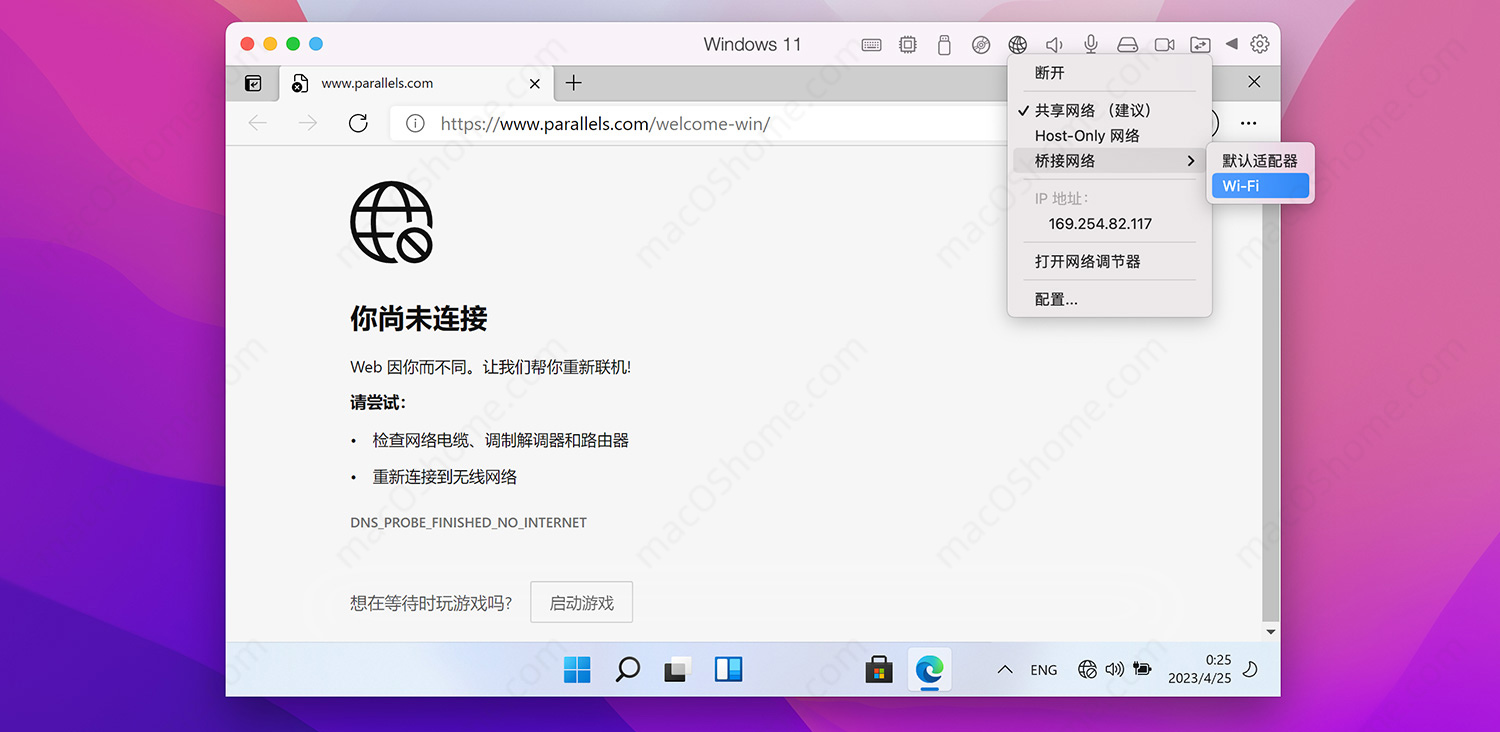 稍等一下刷新,然后虚拟机就可以正常上网了! 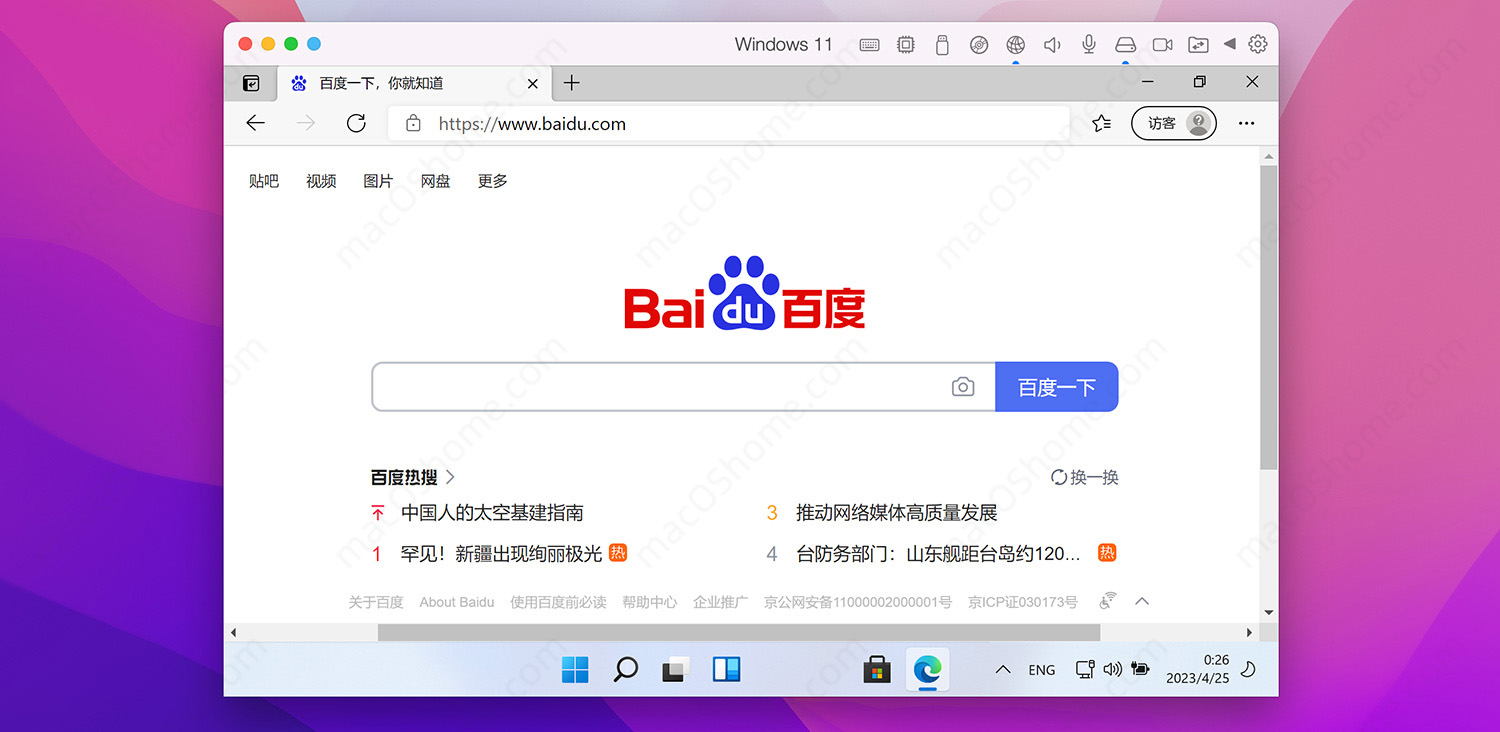 12.现在,恭喜你PD虚拟机已经成功安装好Windows了。 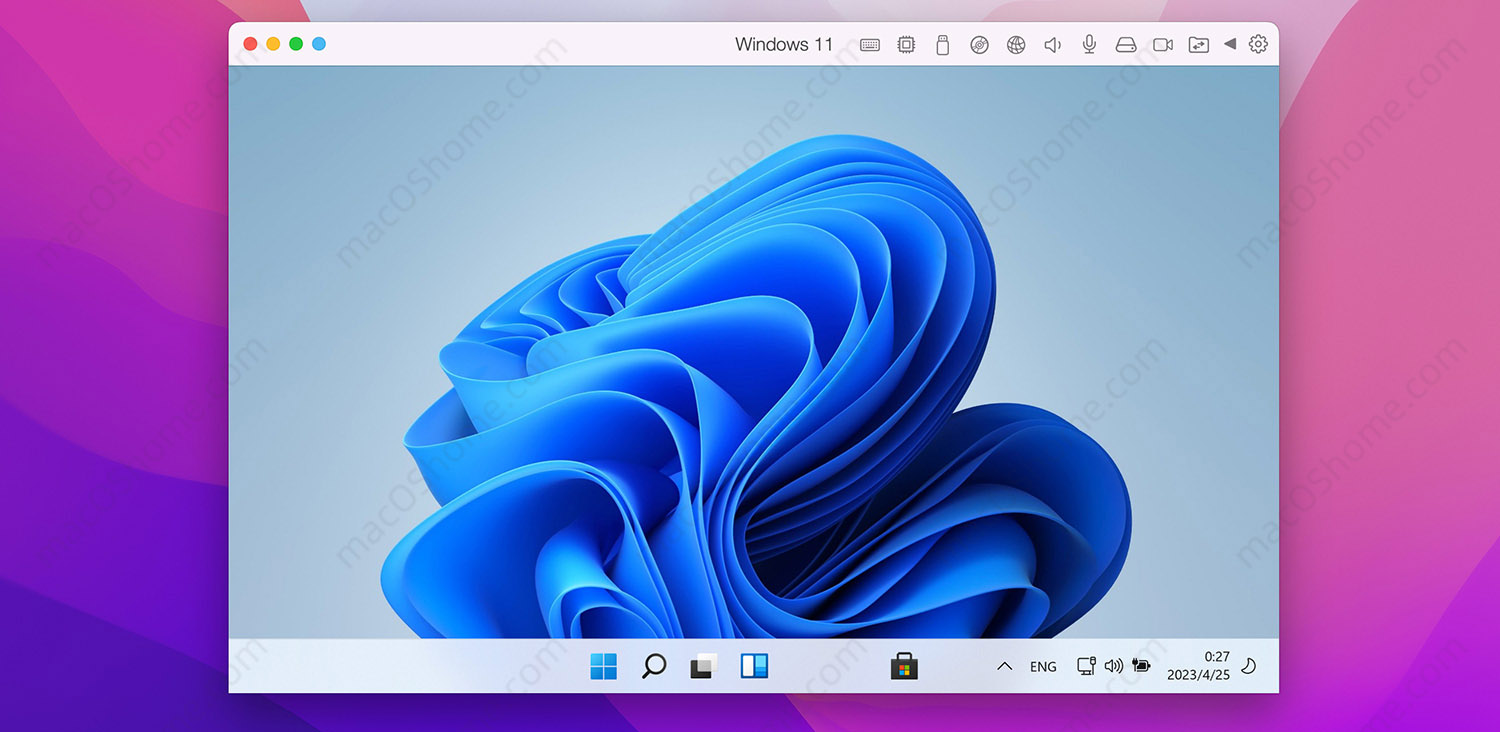
|